> For the complete documentation index, see [llms.txt](https://docs.peajia.com.tw/llms.txt). Markdown versions of documentation pages are available by appending `.md` to page URLs; this page is available as [Markdown](https://docs.peajia.com.tw/home/help-center/advance/tagmessage.md).
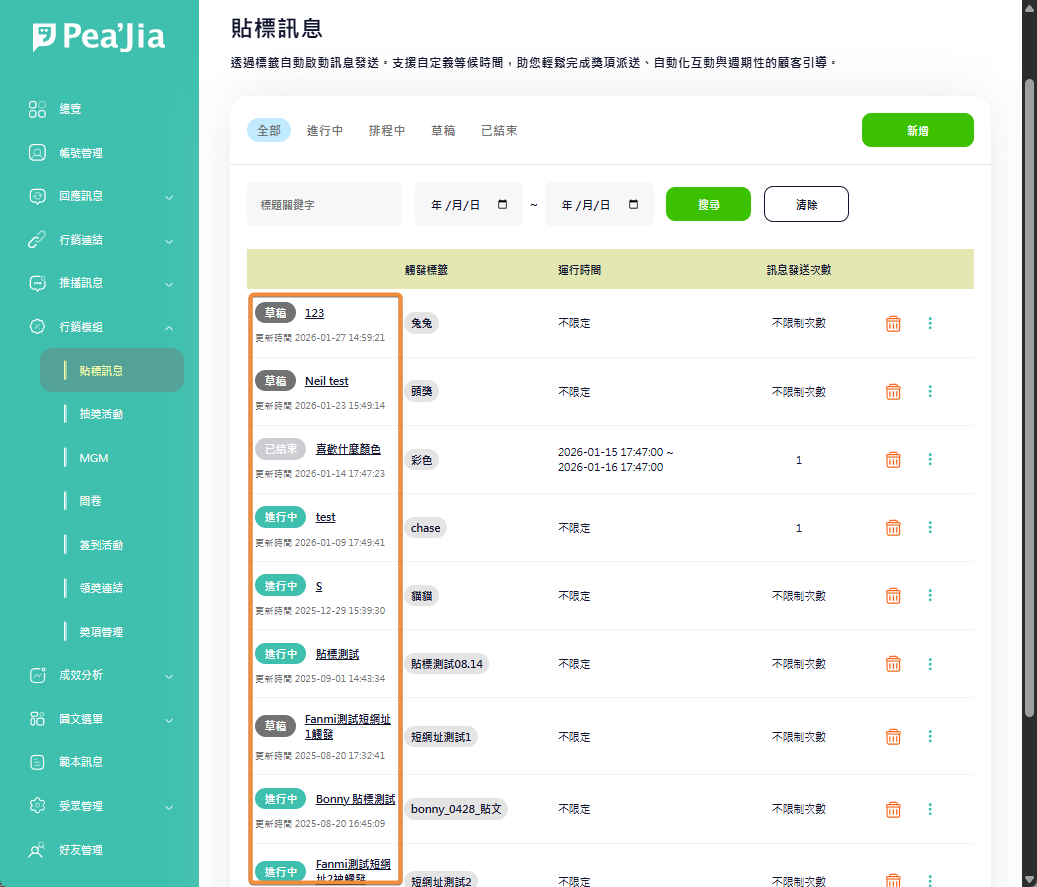
# 貼標訊息
監聽指定標籤。好友被貼標後自動發送訊息。支援活動期間、次數限制、排程與成效分析。
> #### 快速了解這個單元
>
> * 建立貼標訊息:設定觸發標籤、活動期間、訊息次數限制與內容。
> * 管理列表:複製、發布/下架、刪除、查看成效分析。
> * 把「貼標」變成自動化引導:貼標後立刻推下一步。
>
> #### 你可以用貼標訊息做什麼?
>
> 「貼標訊息」會監聽你指定的 **觸發標籤**。當好友被貼上任一觸發標籤時,系統會自動發送你設定的訊息內容。常見情境:
>
> * 點擊短網址後貼標,立刻發送活動說明或領取連結。
> * 透過導流連結加入後貼標,發送新手引導與下一步 CTA。
> * 完成某個互動後貼標,分段推送注意事項、兌換方式與提醒。
{% hint style="info" %}
觸發條件是「標籤」。需要先建立標籤可看 [標籤管理](/home/help-center/basic/tag.md)。
{% endhint %}
***
## 新增貼標訊息
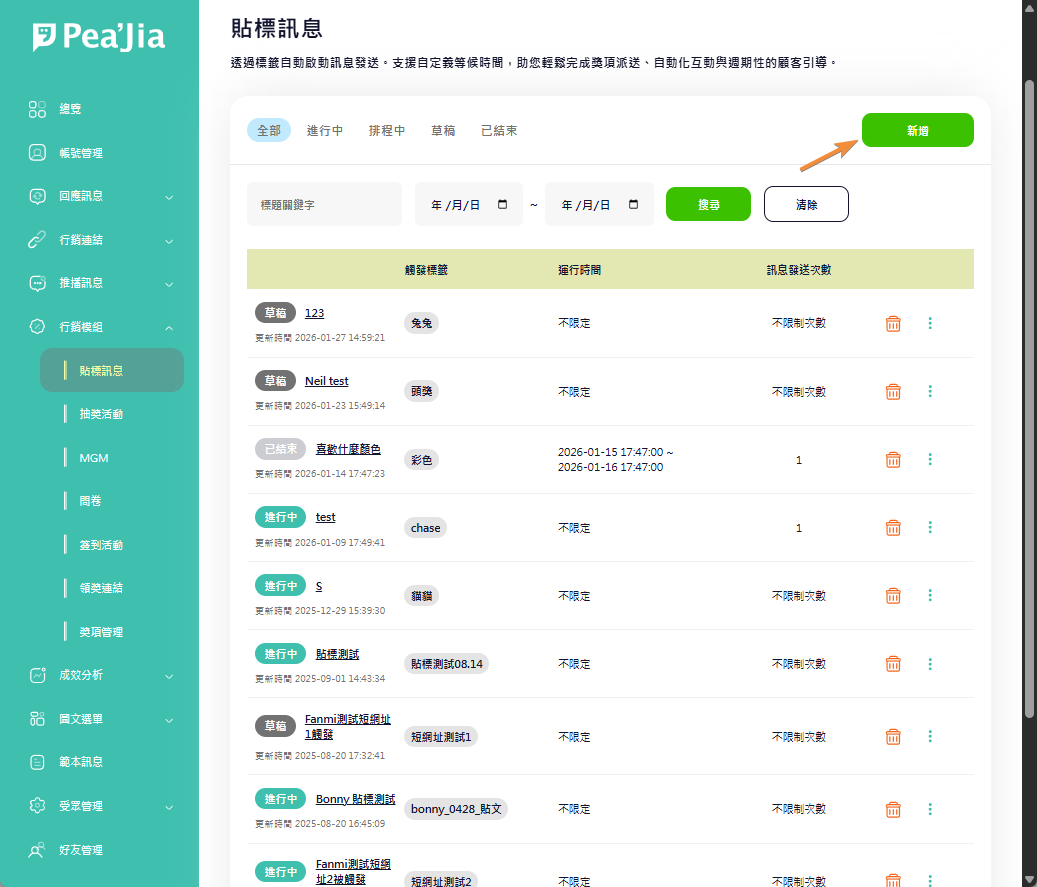
在「貼標訊息」頁面點 **新增**,開啟建立視窗。
{% stepper %}
{% step %}
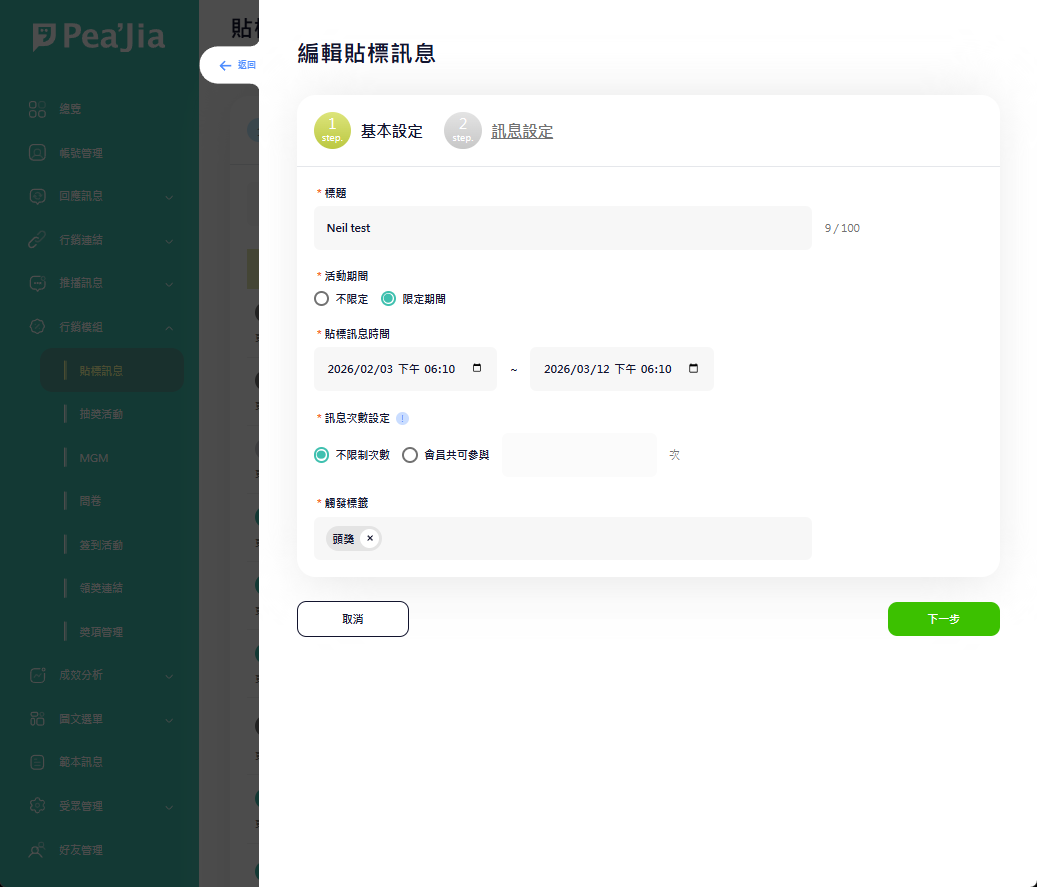
### Step 1:基本設定(觸發條件)
#### 標題
給管理者看的識別名稱。會顯示在列表上。建議包含「渠道 / 活動 / 日期」,方便搜尋與辨識。
#### 活動期間
設定這則貼標訊息的生效時間:
* **不限定**:一直生效。
* **限定期間**:只在指定時間內生效。
#### 貼標訊息時間
設定「開始監聽」與「停止監聽」的時間區間。
* 到了開始時間後,好友被貼上觸發標籤才會發送。
* 超過結束時間後,即使貼上標籤也不會再發送。
#### 訊息次數設定
控制「同一位好友」最多可觸發幾次:
* **不限制次數**:每次貼上觸發標籤都可能發送。
* **會員共可參與 X 次**:超過次數後不再發送。
{% hint style="info" %}
建議大部分情境都設為 `1 次`。避免重複貼標造成重複發送。
{% endhint %}
#### 觸發標籤
設定要監聽的標籤。可多選。好友被貼上任一標籤即可觸發。
{% hint style="info" %}
常見做法是「一個觸發標籤對應一個流程」。命名用固定格式會更好維護。例:`活動-春季-領券-2026q1`。
{% endhint %}
{% endstep %}
{% step %}
### Step 2:內容設定(發送訊息)
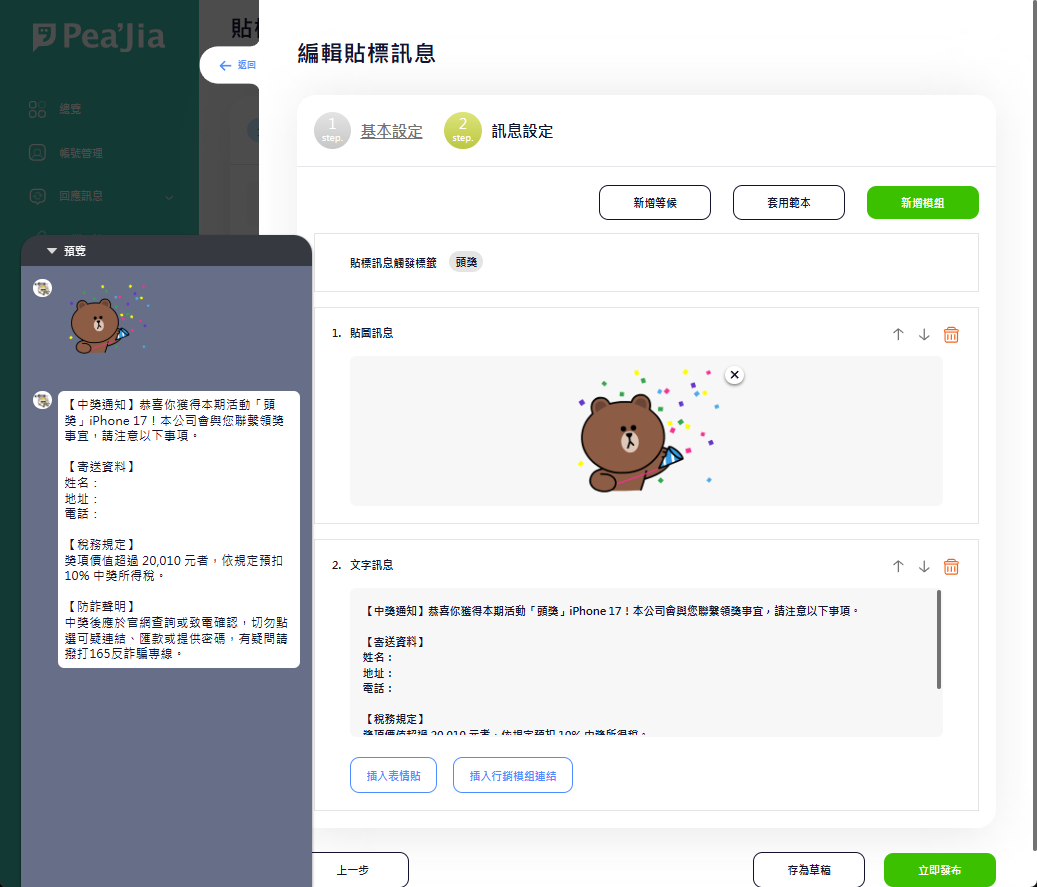
設定觸發後要發送給好友的訊息內容。
你可以視需求搭配:
* **新增等候**:在內容之間插入等待時間。
* **套用範本**:套用既有內容,再微調文案。
* **新增模組**:把內容拆成多段,方便排序與管理。
#### 貼圖訊息
選擇要發送的 LINE 貼圖。適合做開場或情緒引導。
#### 文字訊息
輸入要發送的文字內容。支援:
* 插入表情貼(Emoji)
* 插入行銷模組連結(如短網址、活動連結等)
#### 順序調整與刪除
每個內容區塊右側可用上下箭頭調整順序,也可刪除單一區塊。
#### 存為草稿
儲存但不生效。可用來暫停監聽。若目前為已發布,會同時下架。
#### 立即發布
儲存並發布。到達生效時間後開始監聽觸發標籤。
{% endstep %}
{% endstepper %}
***
## 列表與常用操作
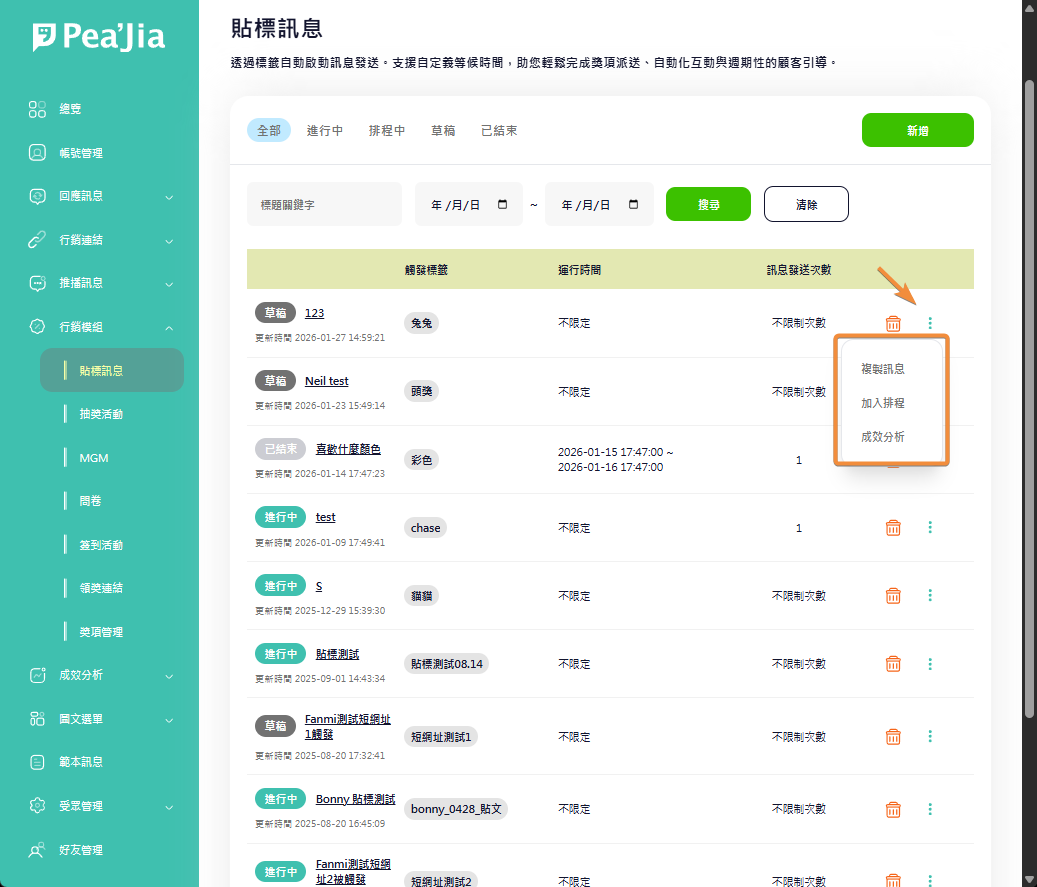
### 複製
複製整份設定,並建立一則新的貼標訊息。適合做「同活動不同版本」或「不同觸發標籤同流程」。
### 發布(加入排程)
將狀態從「草稿」切換成「已發布」。貼標訊息會開始監聽觸發標籤。
{% hint style="warning" %}
發布後,符合條件的好友會開始收到訊息。\
建議先確認觸發標籤與次數限制,避免誤發與重複發送。
{% endhint %}
### 下架(取消排程)
將狀態從「已發布」切換回「草稿」。貼標訊息會停止監聽觸發標籤。
### 成效分析
查看這則貼標訊息的觸發與發送成效。用來判斷標籤來源品質與流程轉換。
### 刪除
永久移除該筆設定。刪除後無法復原。
{% hint style="warning" %}
建議先「下架」再「刪除」。\
避免誤刪仍在使用中的貼標流程。
{% endhint %}
***
## 編輯內容
點擊列表中的「標題」,即可進入編輯視窗。
***
## 使用建議
* 先把「觸發標籤」設計清楚。標籤最好只代表一個行為或狀態。
* 一個流程一個貼標訊息。不要用一則承接太多情境。
* 訊息次數限制優先用 `1 次`。除非你真的要可重複觸發。
* 長內容拆段。用「新增等候」拉開節奏,閱讀更舒服。
***
## 延伸操作
* 建立與維護標籤:前往 [標籤管理](/home/help-center/basic/tag.md)。
* 了解標籤與分眾的搭配方式:前往 [如何理解標籤和分眾](/home/help-center/start/tag-audience.md) 與 [受眾分群](/home/help-center/basic/audience.md)。
* 用短網址做「點擊即貼標」再觸發流程:前往 [短網址管理](/home/help-center/advance/shorturl.md)。
* 用導流連結分渠道追蹤加入來源與貼標:前往 [導流連結管理](/home/help-center/advance/tracklink.md)。
* 需要把內容做成「主動推播」:前往 [推播管理](/home/help-center/basic/push-message.md)。