> For the complete documentation index, see [llms.txt](https://docs.peajia.com.tw/llms.txt). Markdown versions of documentation pages are available by appending `.md` to page URLs; this page is available as [Markdown](https://docs.peajia.com.tw/home/help-center/basic/push-message.md).
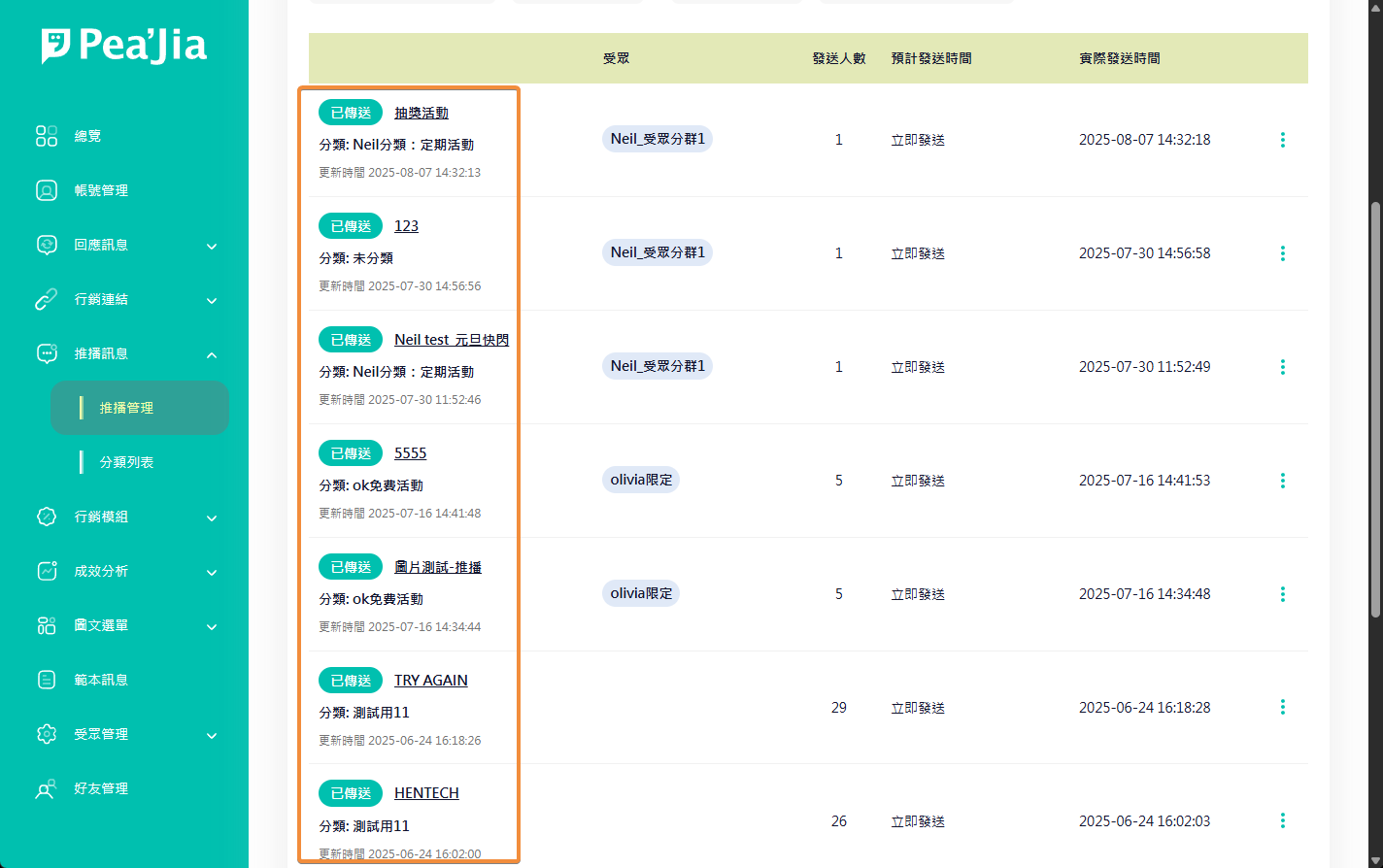
# 推播管理
Pea'Jia 推播管理模組提供一套完整的訊息推送機制,適用於活動宣傳、功能通知、回流引導與教學導覽。使用者可透過後台介面設定推播內容、選擇受眾、排程時間,並搭配模組化訊息(如圖文模組、輪播模組)進行視覺化呈現
> #### 快速了解這個單元
>
> * 新增一則推播:設定內容、受眾與發佈時間。
> * 管理列表:複製、加入/取消排程、刪除、查看成效分析。
> * 上線前先用「測試發送」驗證內容與連結。
***
## 新增推播
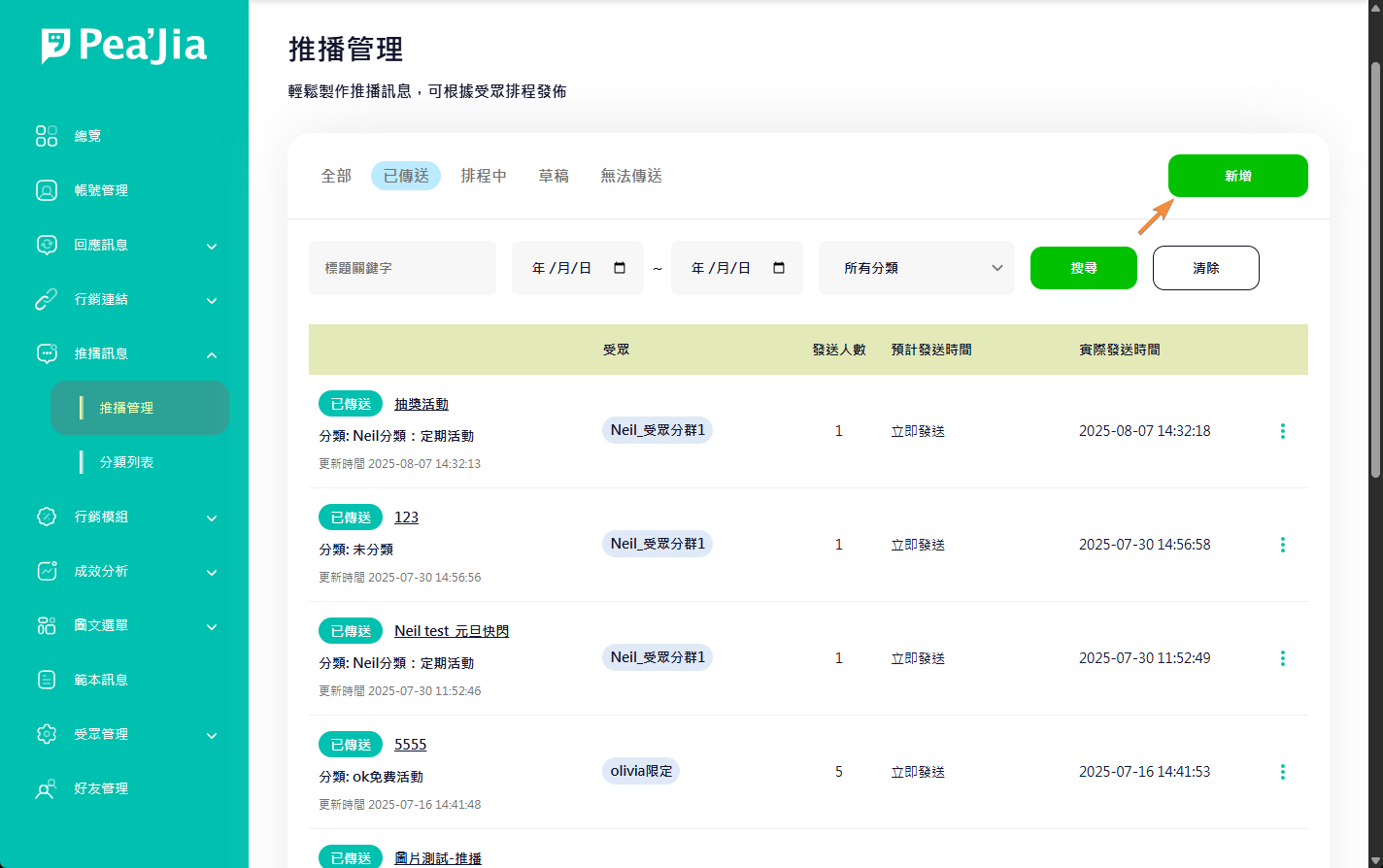
於推播管理單元點擊 **新增**,即跳出新增推播的視窗。 推播的設定分兩段:
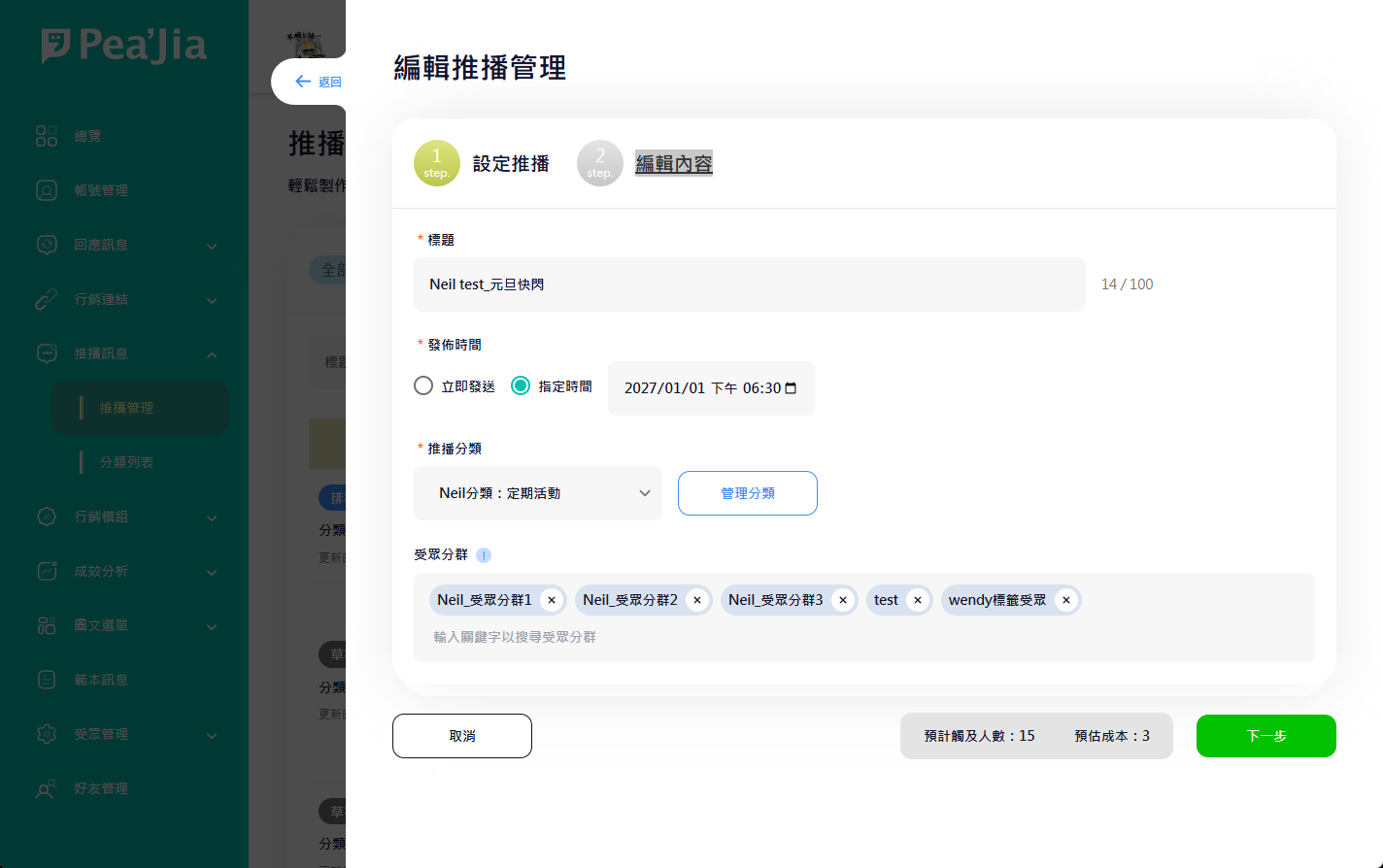
* 設定推播:標題、發佈時間、分類、受眾分群。
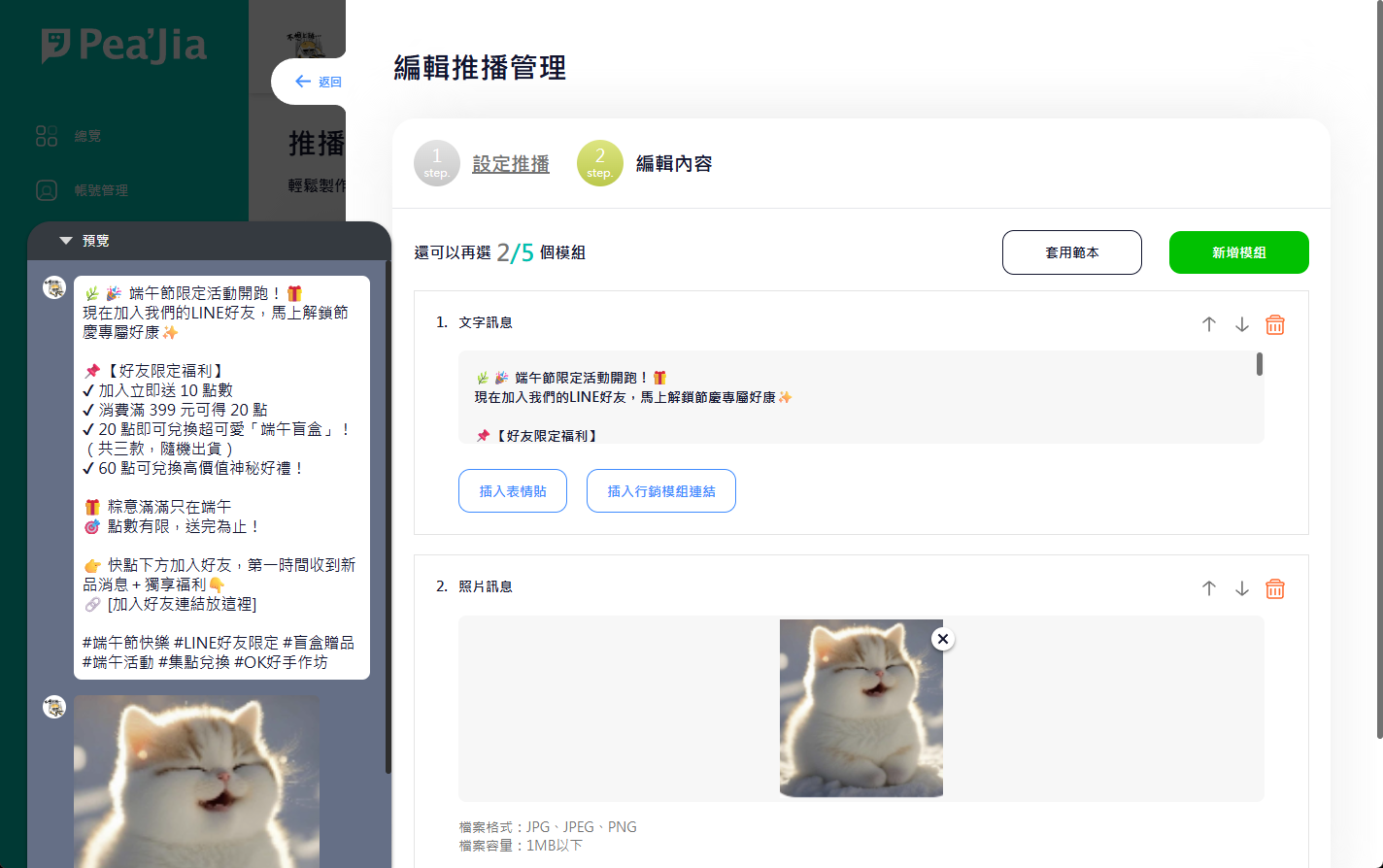
* 內容設定:訊息模組內容、測試發送、儲存與發布。
{% stepper %}
{% step %}
### 設定推播
#### 標題
供管理者設定可識別的標題。 顯示於列表上。 可與其他資料重複。
{% hint style="info" %}
建議用固定格式命名。\
例:`渠道-活動-分眾-日期`,像是 `EDM-春季活動-新好友-2026-01-22`。
{% endhint %}
#### 發佈時間
可根據狀況設定立即發送或預約發送時間。
* 立即發送
加入排程後會立刻送出。 送出後無法撤回。
* 指定時間
推播會在指定時間送出。 適合用在活動開跑、倒數提醒、分時段投放。
#### 推播分類
自行選擇推播分類。 可於列表篩選分類供辨識。 相關設定請參考 [分類列表](/home/help-center/basic/push-message/kind.md)。
#### 受眾分群
可選擇發送受眾分群。 選擇一個以上的受眾,則只會發送給該分群的好友。 相關設定請參考 [受眾分群](/home/help-center/basic/audience.md)。
> 選擇受眾分群後,下方的 "預計觸及人數" 及 "預估成本" 即會根據選擇而變化
>
>  **預計觸及人數**
表示「預計會收到推播的人數」。 人數會隨分群條件與有效好友狀態變動。
**預估成本**
依 LINE 官方帳號訊息計費規則估算。 實際費用以 LINE 後台帳單為準。
{% hint style="info" %}
若不選擇任何受眾分群則為廣播群發,即所有有效好友都會收到該推播
{% endhint %}
{% hint style="warning" %}
如果你看到觸及人數突然變少,通常是分群條件變嚴格或好友狀態改變。\
建議回到受眾分群檢查條件,並確認是否有貼標或資料同步延遲。
{% endhint %}
{% endstep %}
{% step %}
### 內容設定
欲推送的推播訊息內容
{% hint style="info" %}
訊息模組的詳細介紹可參考 [有哪些訊息模組?](/home/help-center/start/message-module.md)。
{% endhint %}
#### 測試發送
可將設定好的訊息先發送測試給相關人員。 詳細流程請參考 [教我使用測試發送](/home/help-center/start/test-send.md)。
{% hint style="info" %}
想追蹤不同渠道的點擊成效,建議先建立短網址再放入推播連結。\
短網址請參考 [短網址管理](/home/help-center/advance/shorturl.md)。
{% endhint %}
#### 存為草稿
將資料以草稿方式儲存。 若原為發布狀態,會同時取消排程。 推播會回到下架狀態。
#### 立即發布
將資料儲存後發布或加入排程。 推播進入上架狀態。
{% endstep %}
{% endstepper %}
***
## 列表操作
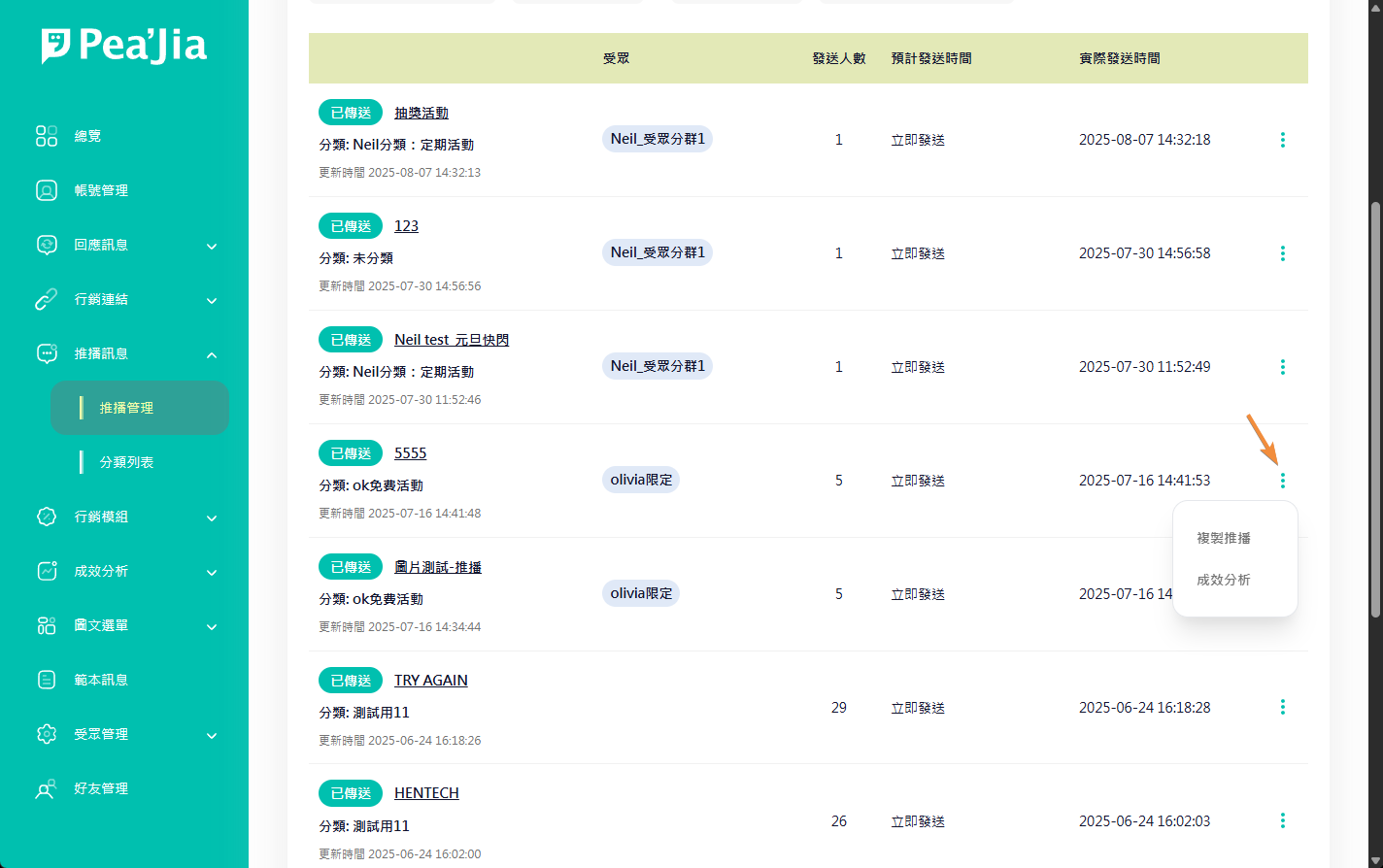
點擊資料列右側選單,可以看到可操作的選項。 這些操作不會改變「訊息內容本身」以外的統計計算方式。 但會影響是否會被發送。
### 複製推播
複製所有設定內容,並彈出新增視窗。 適合用在「同一活動、多版本文案」或「不同分眾、同內容」的快速建立。
{% hint style="info" %}
建議在標題加上版本號。例:`春季活動-A`、`春季活動-B`。\
方便在成效分析做對照。
{% endhint %}
### 加入排程
若原狀態為草稿,則可立即轉換為發布狀態。 若你設定的是「指定時間」,加入排程後會進入待發送狀態。 若你設定的是「立即發送」,加入排程後會直接送出。
{% hint style="warning" %}
推播送出後無法撤回。\
建議先用「測試發送」完成驗收再加入排程。
{% endhint %}
### 取消排程
若原狀態為發布,則可立即轉換為草稿狀態。 取消排程只會影響「尚未發送」的推播。 已送出的推播不會被回收。
### 刪除
移除該筆設定資料,無論是否為發布或草稿狀態。 刪除後無法復原。
{% hint style="warning" %}
如果該推播已送出,你仍可能需要保留它做成效紀錄。\
建議不要刪除已送出的推播。
{% endhint %}
### 成效分析
轉導至該推播的成效分析頁面。 用來查看觸及、點擊與互動等指標。
***
## 編輯內容
點擊列表中標題,即跳出編輯推播的視窗。
***
## 延伸操作
* 組合推播內容(圖卡、輪播、按鈕):前往 [有哪些訊息模組?](/home/help-center/start/message-module.md)。
* 建立更精準的投放名單:前往 [受眾分群](/home/help-center/basic/audience.md)。
* 管理推播分類(方便列表篩選):前往 [分類列表](/home/help-center/basic/push-message/kind.md)。
* 上線前先做預覽與連結驗收:前往 [教我使用測試發送](/home/help-center/start/test-send.md)。
* 了解測試環境的授權與使用方式:前往 [測試帳號是什麼?](/home/help-center/start/test-oa.md)。
* 建立可追蹤的短網址(點擊數/貼標):前往 [短網址管理](/home/help-center/advance/shorturl.md)。
**預計觸及人數**
表示「預計會收到推播的人數」。 人數會隨分群條件與有效好友狀態變動。
**預估成本**
依 LINE 官方帳號訊息計費規則估算。 實際費用以 LINE 後台帳單為準。
{% hint style="info" %}
若不選擇任何受眾分群則為廣播群發,即所有有效好友都會收到該推播
{% endhint %}
{% hint style="warning" %}
如果你看到觸及人數突然變少,通常是分群條件變嚴格或好友狀態改變。\
建議回到受眾分群檢查條件,並確認是否有貼標或資料同步延遲。
{% endhint %}
{% endstep %}
{% step %}
### 內容設定
欲推送的推播訊息內容
{% hint style="info" %}
訊息模組的詳細介紹可參考 [有哪些訊息模組?](/home/help-center/start/message-module.md)。
{% endhint %}
#### 測試發送
可將設定好的訊息先發送測試給相關人員。 詳細流程請參考 [教我使用測試發送](/home/help-center/start/test-send.md)。
{% hint style="info" %}
想追蹤不同渠道的點擊成效,建議先建立短網址再放入推播連結。\
短網址請參考 [短網址管理](/home/help-center/advance/shorturl.md)。
{% endhint %}
#### 存為草稿
將資料以草稿方式儲存。 若原為發布狀態,會同時取消排程。 推播會回到下架狀態。
#### 立即發布
將資料儲存後發布或加入排程。 推播進入上架狀態。
{% endstep %}
{% endstepper %}
***
## 列表操作
點擊資料列右側選單,可以看到可操作的選項。 這些操作不會改變「訊息內容本身」以外的統計計算方式。 但會影響是否會被發送。
### 複製推播
複製所有設定內容,並彈出新增視窗。 適合用在「同一活動、多版本文案」或「不同分眾、同內容」的快速建立。
{% hint style="info" %}
建議在標題加上版本號。例:`春季活動-A`、`春季活動-B`。\
方便在成效分析做對照。
{% endhint %}
### 加入排程
若原狀態為草稿,則可立即轉換為發布狀態。 若你設定的是「指定時間」,加入排程後會進入待發送狀態。 若你設定的是「立即發送」,加入排程後會直接送出。
{% hint style="warning" %}
推播送出後無法撤回。\
建議先用「測試發送」完成驗收再加入排程。
{% endhint %}
### 取消排程
若原狀態為發布,則可立即轉換為草稿狀態。 取消排程只會影響「尚未發送」的推播。 已送出的推播不會被回收。
### 刪除
移除該筆設定資料,無論是否為發布或草稿狀態。 刪除後無法復原。
{% hint style="warning" %}
如果該推播已送出,你仍可能需要保留它做成效紀錄。\
建議不要刪除已送出的推播。
{% endhint %}
### 成效分析
轉導至該推播的成效分析頁面。 用來查看觸及、點擊與互動等指標。
***
## 編輯內容
點擊列表中標題,即跳出編輯推播的視窗。
***
## 延伸操作
* 組合推播內容(圖卡、輪播、按鈕):前往 [有哪些訊息模組?](/home/help-center/start/message-module.md)。
* 建立更精準的投放名單:前往 [受眾分群](/home/help-center/basic/audience.md)。
* 管理推播分類(方便列表篩選):前往 [分類列表](/home/help-center/basic/push-message/kind.md)。
* 上線前先做預覽與連結驗收:前往 [教我使用測試發送](/home/help-center/start/test-send.md)。
* 了解測試環境的授權與使用方式:前往 [測試帳號是什麼?](/home/help-center/start/test-oa.md)。
* 建立可追蹤的短網址(點擊數/貼標):前往 [短網址管理](/home/help-center/advance/shorturl.md)。