> For the complete documentation index, see [llms.txt](https://docs.peajia.com.tw/llms.txt). Markdown versions of documentation pages are available by appending `.md` to page URLs; this page is available as [Markdown](https://docs.peajia.com.tw/home/help-center/start/message-module.md).
# 有哪些訊息模組?
用 8 種訊息模組組合推播、自動回應與圖文選單。包含選型技巧、常用範例流程,以及各模組設定與撰寫建議,訊息模組是內容的積木,你可以把它們組成豐富的訊息。
> #### 快速了解這個單元
>
> * 選對格式(少走冤枉路)。
> * 把訊息排成一個可用的導流流程。
> * 用一致的寫法,做出可讀、可點、可追的內容。
>
> #### 怎麼選最省時間
>
> * 只要說清楚資訊:用 **文字模組**。
> * 想快速拉情緒與親和感:加一個 **貼圖模組**。
> * 需要「看圖就懂」:用 **照片模組**。
> * 需要「圖上可點」且點擊區域不規則:用 **圖文訊息模組**。
> * 需要動態展示或講解:用 **影片模組**。
> * 需要明確 CTA(按鈕):用 **單張圖卡模組**。
> * 需要多個商品/入口:用 **輪播圖卡模組**。
> * 需要大圖滑動展示形象:用 **輪播大圖模組**。
{% hint style="info" %}
不同裝置與 LINE 版本的顯示效果可能不同。建議先用 [教我使用測試發送](/home/help-center/start/test-send.md) 確認版面與互動流程。
{% endhint %}
***
## 文字模組
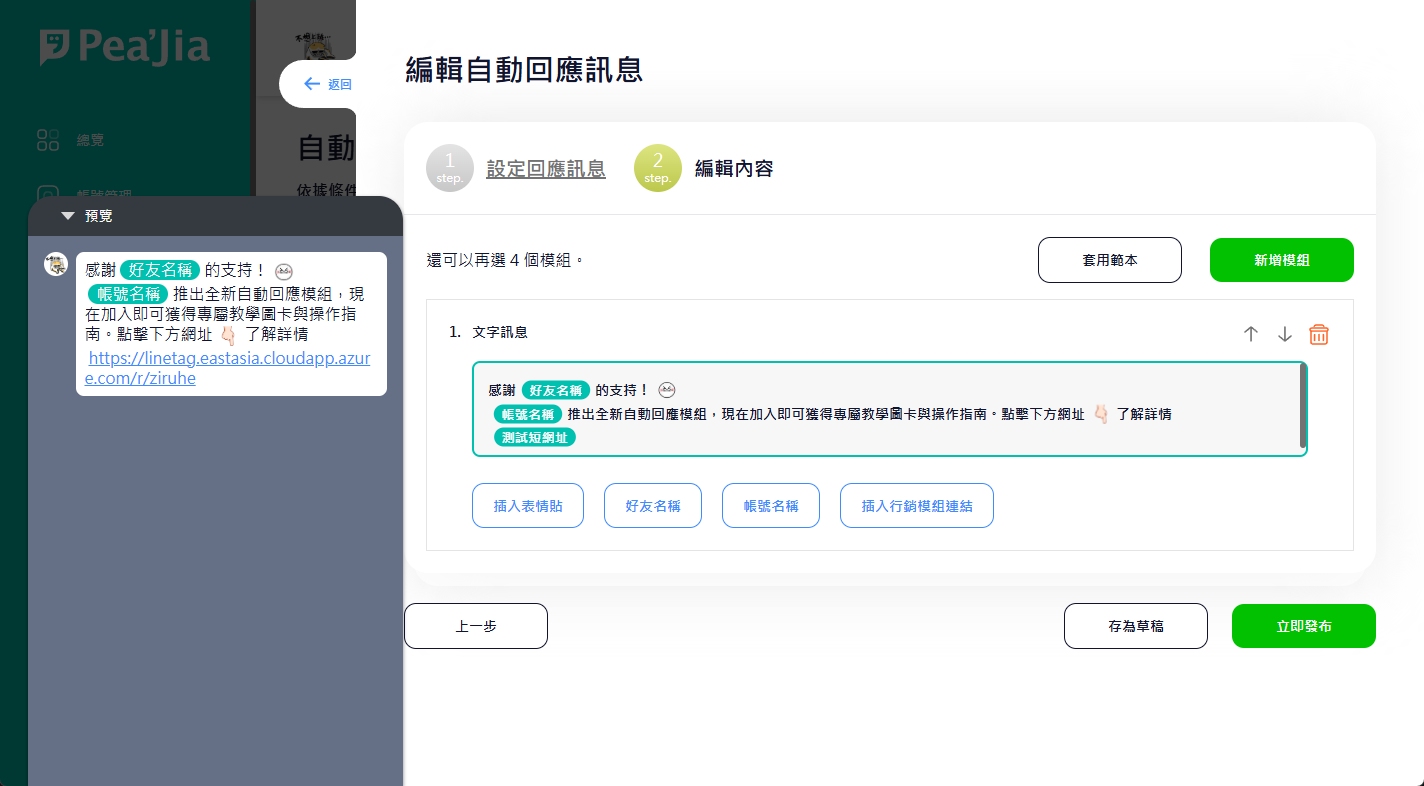
用於傳送純文字內容。適合活動介紹、教學引導、通知公告或生活資訊。
支援插入 LINE Emoji、超連結,以及 Pea'Jia 行銷模組連結。
{% hint style="success" %}
**適用情境**
* 開頭說明與前情提要。
* 活動時間、注意事項、規則條款。
* 客服引導話術與問題分流。
* 搭配其他模組做「補充文字」。
{% endhint %}
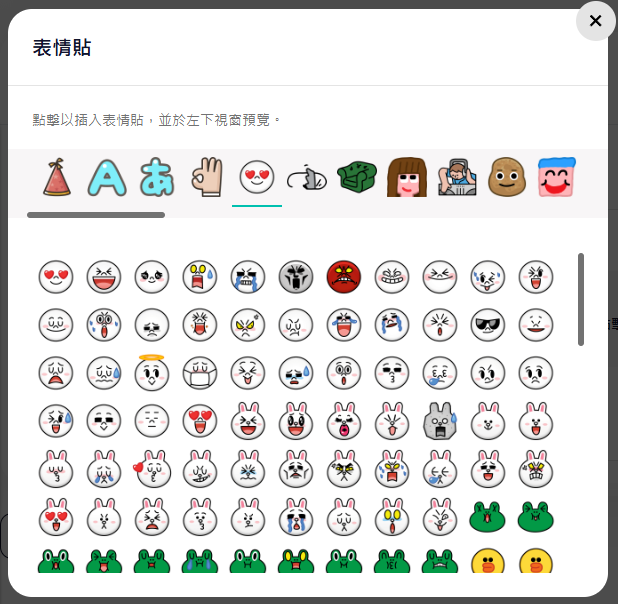
#### 插入表情貼(Emoji)
LINE 提供 40+ 組 Emoji,總數接近 9,000 個,可插入文字內容中。
{% hint style="info" %}
所有表情貼皆為 LINE 官方提供,請參考官方文件 [LINE emoji definitions](https://developers.line.biz/en/docs/messaging-api/emoji-list/#line-emoji-definitions) 獲取更多資訊
{% endhint %}
#### 插入好友名稱
系統會自動帶入觸發好友的 LINE 好友名稱。
{% hint style="info" %}
好友名稱插入功能只會出現在 [自動回應](/home/help-center/basic/auto-reply.md)、[歡迎好友的加入訊息](/home/help-center/basic/welcome-message.md)。
{% endhint %}
#### 插入帳號名稱
系統會自動帶入官方帳號名稱。
{% hint style="info" %}
帳號名稱插入功能只會出現在 [自動回應](/home/help-center/basic/auto-reply.md)、[歡迎好友的加入訊息](/home/help-center/basic/welcome-message.md)。
{% endhint %}
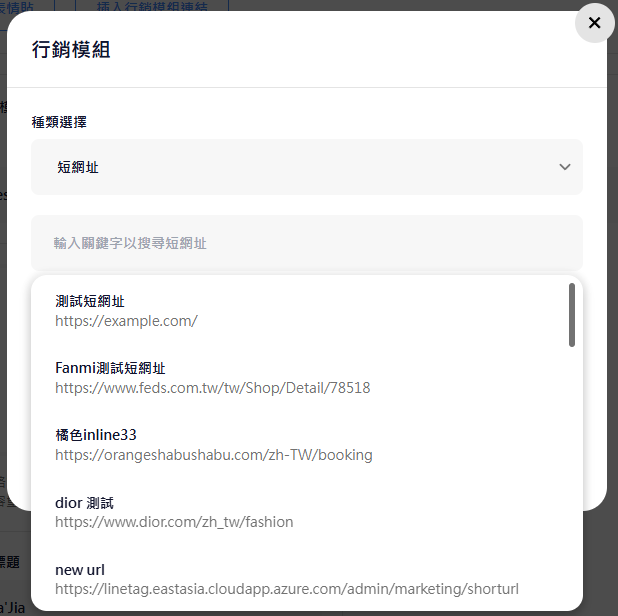
#### 插入行銷模組連結
可插入 Pea'Jia 行銷模組的連結。
**類型選擇**
* 短網址
* 抽獎活動
* MGM
* 問卷
* 簽到活動
選擇 `短網址` 後,可輸入關鍵字搜尋短網址。
{% hint style="info" %}
**撰寫建議**
* 第一行先講結論,再補細節。
* 長內容分段。每段只放一個重點。
* 連結放在段落最後。避免讀者中途跳出。
* 若有 CTA,請用明確動詞。例:`立即報名`、`查看優惠`、`填寫問卷`。
{% endhint %}
***
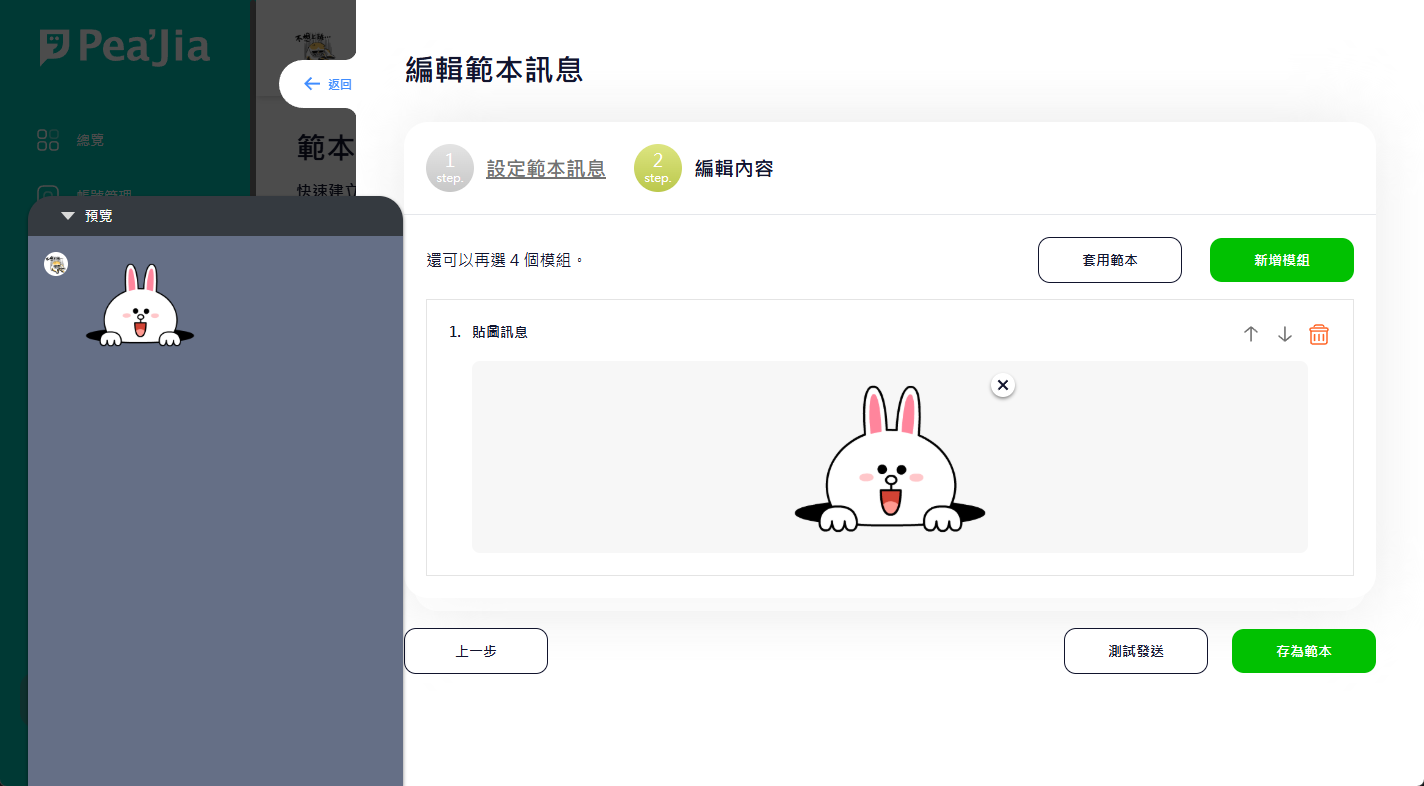
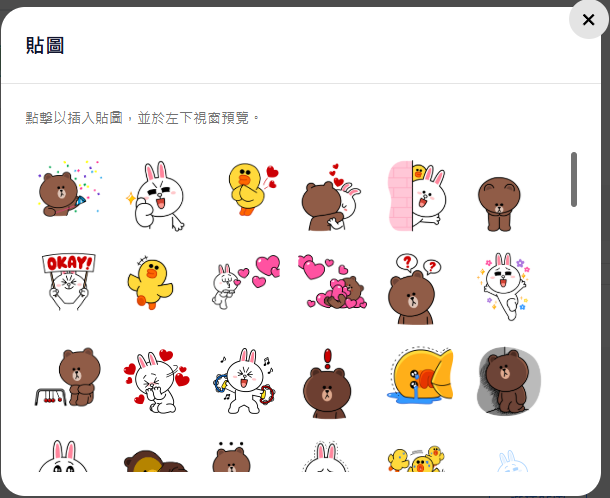
## 貼圖模組
用於傳送 LINE 貼圖,提升訊息的情緒與辨識度。
{% hint style="success" %}
**適用情境**
* 開場問候、節慶祝賀、活動提醒。
* 搭配文字模組,降低訊息「公告感」。
* 互動節點的情緒回饋。例:完成、恭喜、加油。
{% endhint %}
{% hint style="info" %}
所有貼圖皆為 LINE 官方提供,請參考官方文件 [LINE Sticker definitions](https://developers.line.biz/en/docs/messaging-api/sticker-list/#sticker-definitions) 獲取更多資訊
{% endhint %}
{% hint style="info" %}
**使用建議**
* 貼圖訊息本身不承載資訊。請搭配文字或圖卡說清楚重點。
* 需要導流時,優先改用圖卡按鈕,避免只靠貼圖。
{% endhint %}
***
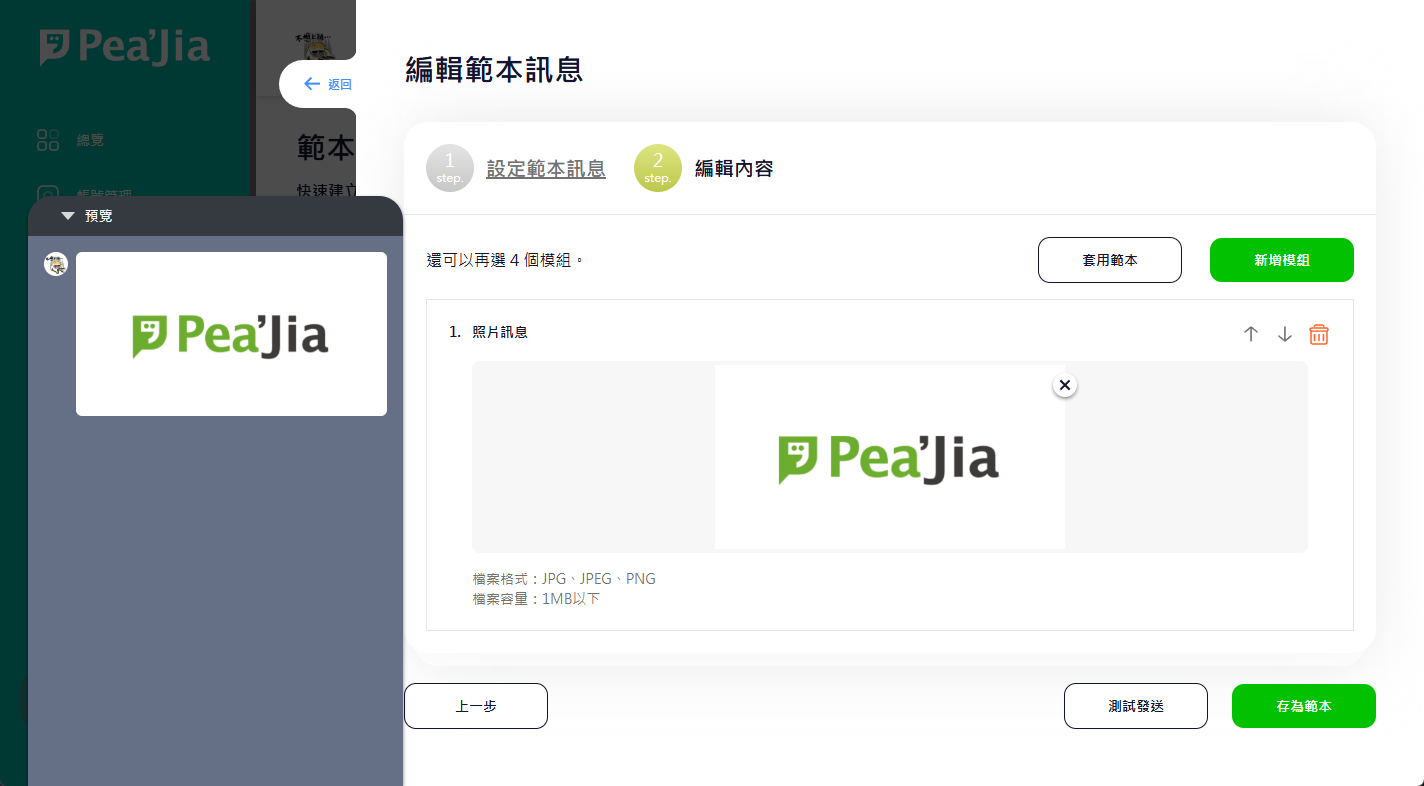
## 照片模組
用於傳送單張圖片。適合展示商品、活動現場、品牌視覺或教學素材。
{% hint style="success" %}
**適用情境**
* 商品主圖、情境照、菜單、價目表。
* 教學截圖與流程圖。
* 活動主視覺與海報。
{% endhint %}
{% hint style="info" %}
**圖片建議**
* 圖上的文字要大。避免手機看不清。
* 關鍵資訊不要貼邊。避免被裁切或被 UI 擋住。
* 若需要「點擊互動」,改用圖文訊息或圖卡。
{% endhint %}
***
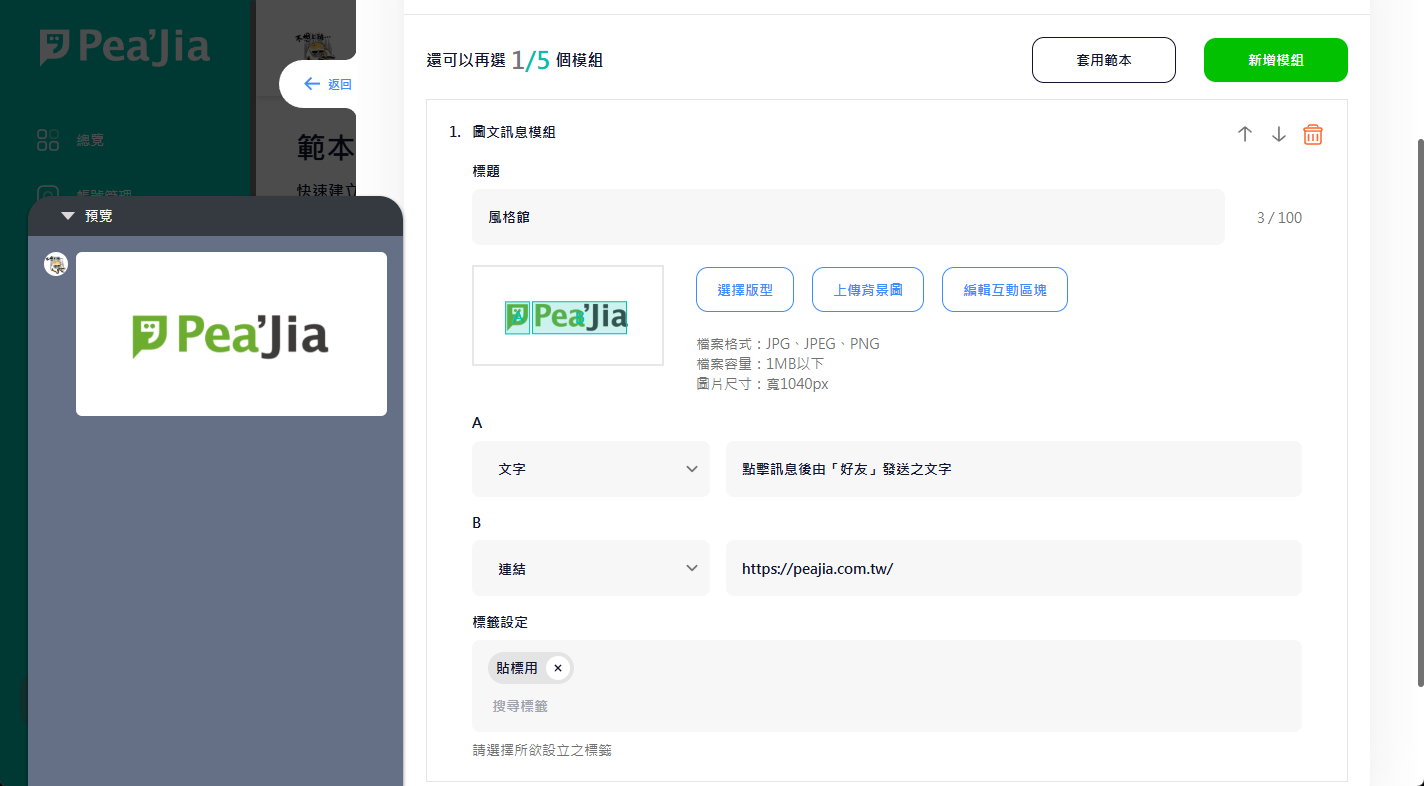
## 圖文訊息模組
用於「圖片 + 可點擊熱區」的互動訊息。
每個熱區可設定回應文字、一般連結或行銷連結。
{% hint style="success" %}
**適用情境**
* 需要在同一張圖上,提供多個入口或分流。
* 想做「點圖選擇」的簡易互動。例:選單、投票、導購分類。
* 版面需要不規則點擊區域。例:地圖、產品分區。
{% endhint %}
#### 標題
顯示於手機端通知,或在裝置不支援圖文格式時作為文字提示。
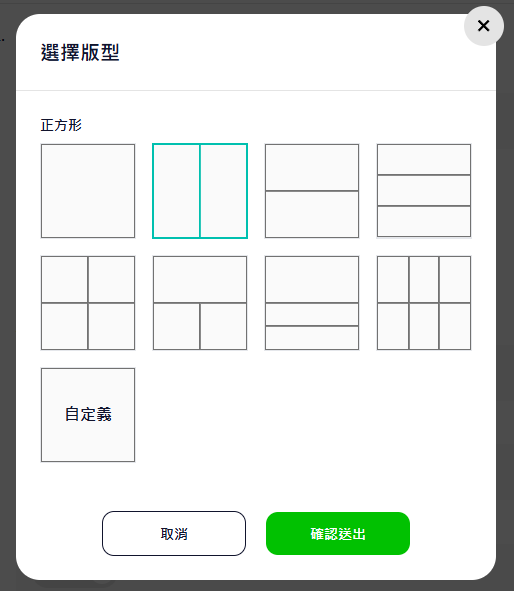
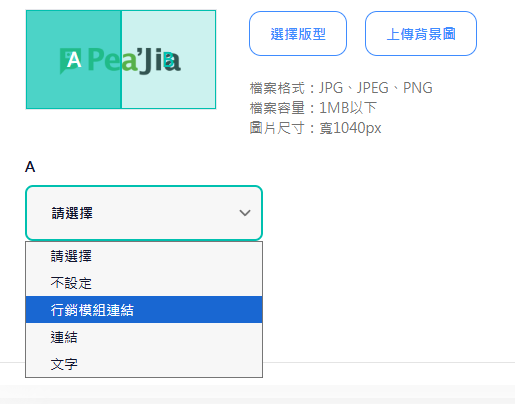
#### 選擇版型
可選擇常用區塊版型,或選擇 `自定義` 自由框選互動區塊。
#### 上傳背景圖
上傳要顯示的背景圖片。
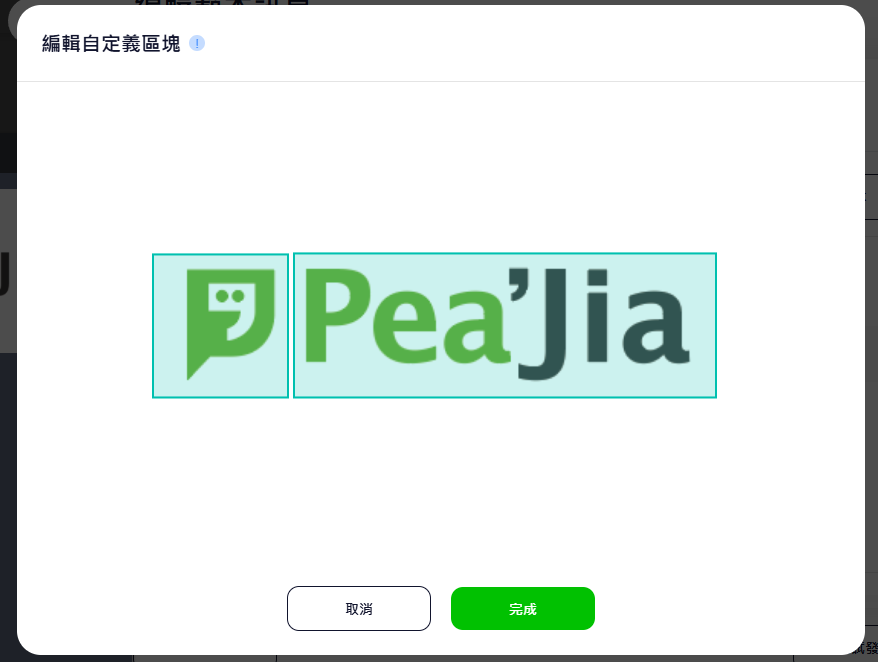
#### 編輯互動區塊
當版型為 `自定義` 時,可自由框選複雜區塊。
#### 互動區塊設定
每個區塊可設定:
* 回應文字
* 一般連結
* 行銷連結
{% hint style="info" %}
**設計建議**
* 點擊區塊要夠大。避免「點不到」。
* 每個熱區只放一個目的。不要讓使用者猜。
* 背景圖先做「無按鈕」版本。再疊加互動區塊。
{% endhint %}
***
## 影片模組
用於傳送短片內容。適合教學、活動紀錄、品牌故事或產品介紹。
{% hint style="success" %}
**適用情境**
* 功能教學與操作示範。
* 活動精華、開箱、使用情境。
* 需要用節奏帶情緒的品牌內容。
{% endhint %}
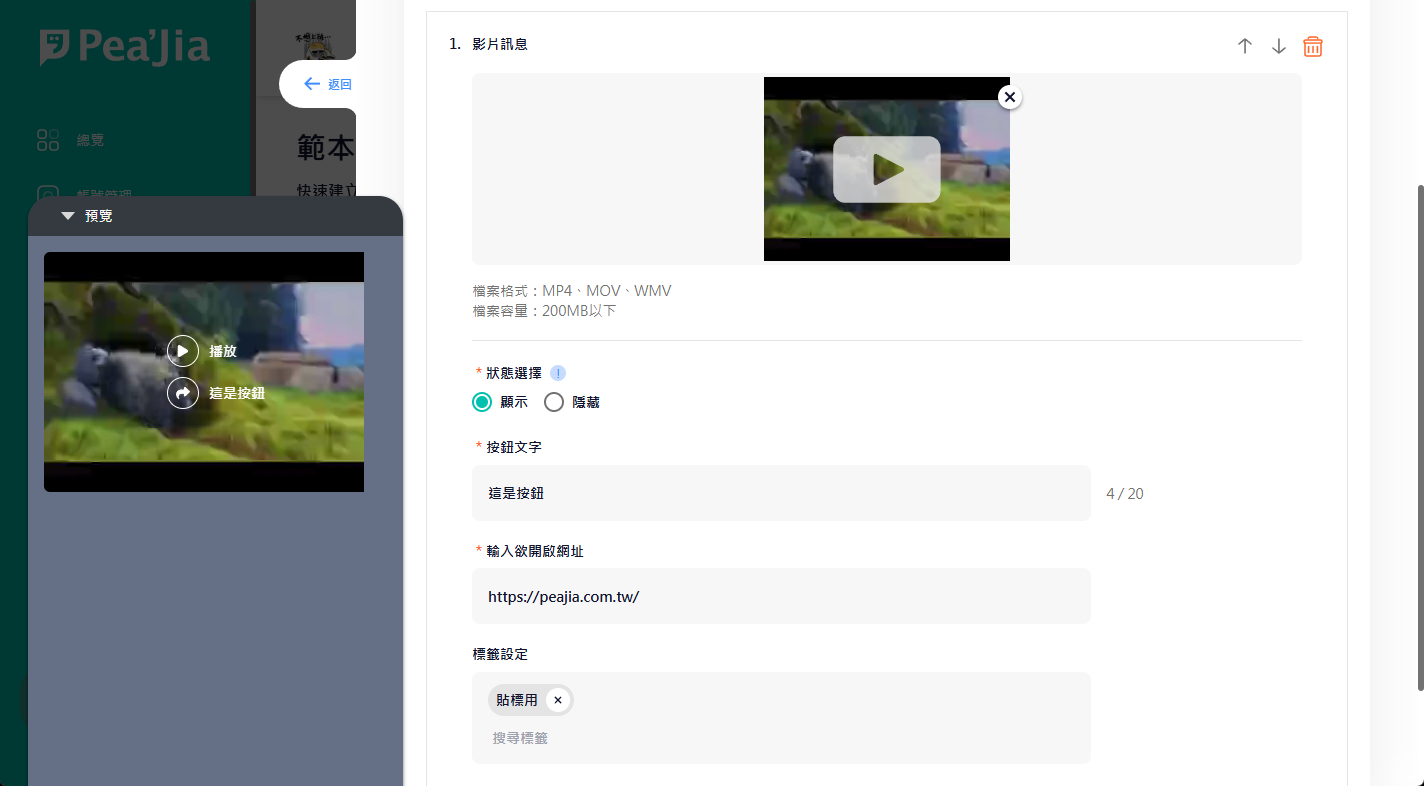
#### 狀態選擇
影片播放完畢後,可在影片中間顯示導引按鈕。
* 顯示
* 隱藏
#### 按鈕文字
當狀態為 `顯示` 時,可設定按鈕文字。
#### 開啟網址
點擊按鈕後導向的連結。
#### 標籤設定
點擊按鈕後,系統會依設定貼標。
{% hint style="info" %}
**內容建議**
* 前幾秒先出重點。避免滑掉。
* 建議加字幕。降低靜音觀看的流失。
* 想要更高轉換,請把 CTA 放在按鈕上。
{% endhint %}
***
## 單張圖卡模組
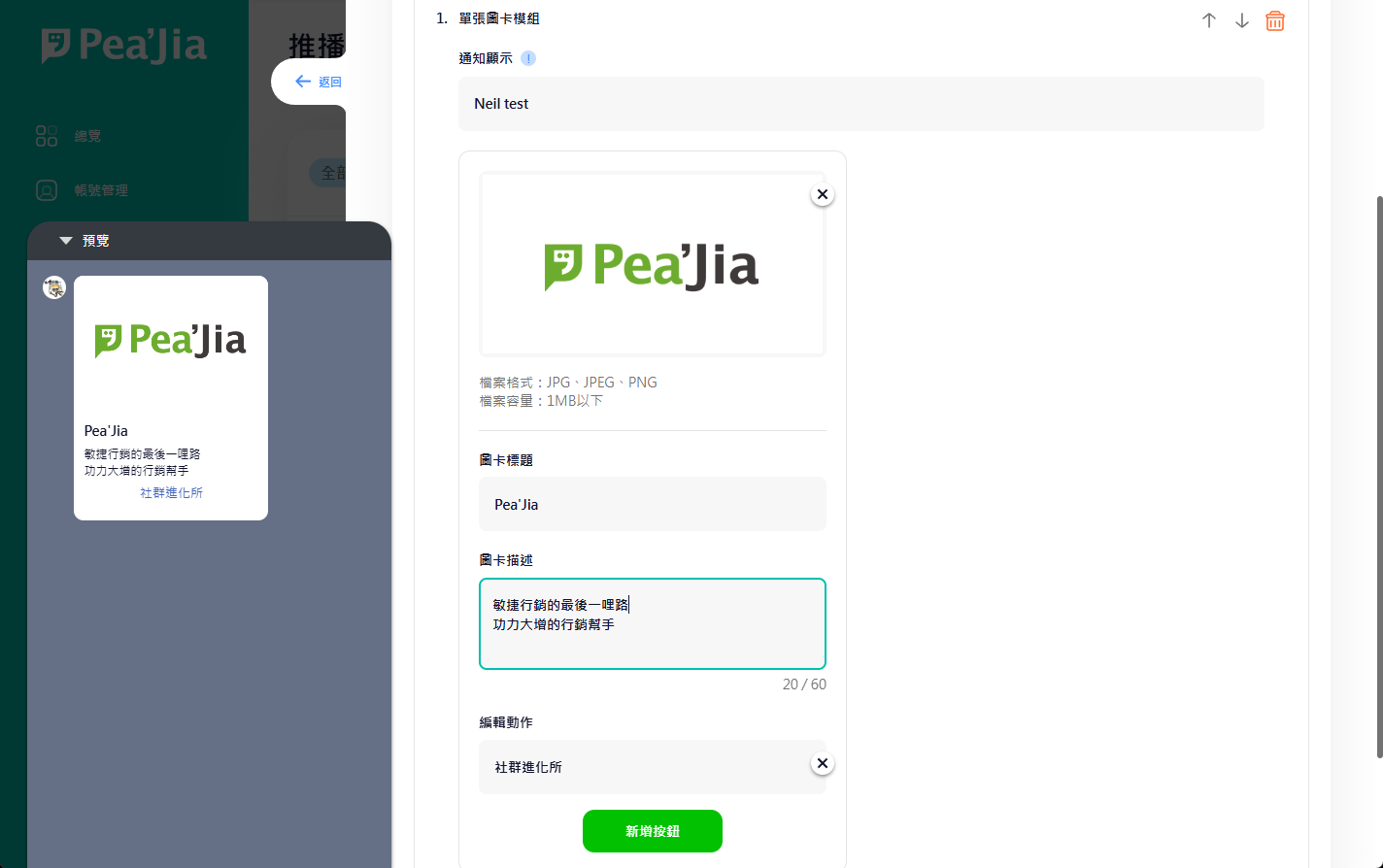
用於傳送一張「圖片 + 標題 + 描述 + 按鈕」的圖卡。
適合活動宣傳、商品推薦、導流引導與教學摘要。
{% hint style="success" %}
**適用情境**
* 一個活動、一個商品、一個入口的主推。
* 需要明確「按鈕 CTA」的導流訊息。
* 需要把資訊拆成「標題 + 補充」的簡短結構。
{% endhint %}
#### 圖卡標題
顯示於圖片下方的標題文字。
#### 圖卡描述
顯示於標題下方的描述文字。
#### 編輯動作(按鈕)
新增位於圖卡下方的互動按鈕。
#### 按鈕名稱
設定欲顯示的按鈕文字。
#### 互動選擇
每個按鈕可設定:
* 回應文字
* 一般連結
* 行銷連結
#### 互動標籤
點擊按鈕後,系統會依設定貼標。
{% hint style="info" %}
**撰寫建議**
* 標題放「利益點」。不要只寫品名。
* 描述補充細節。字越少越好。
* 按鈕用動詞。例:`立即領取`、`查看詳情`、`加入會員`。
{% endhint %}
***
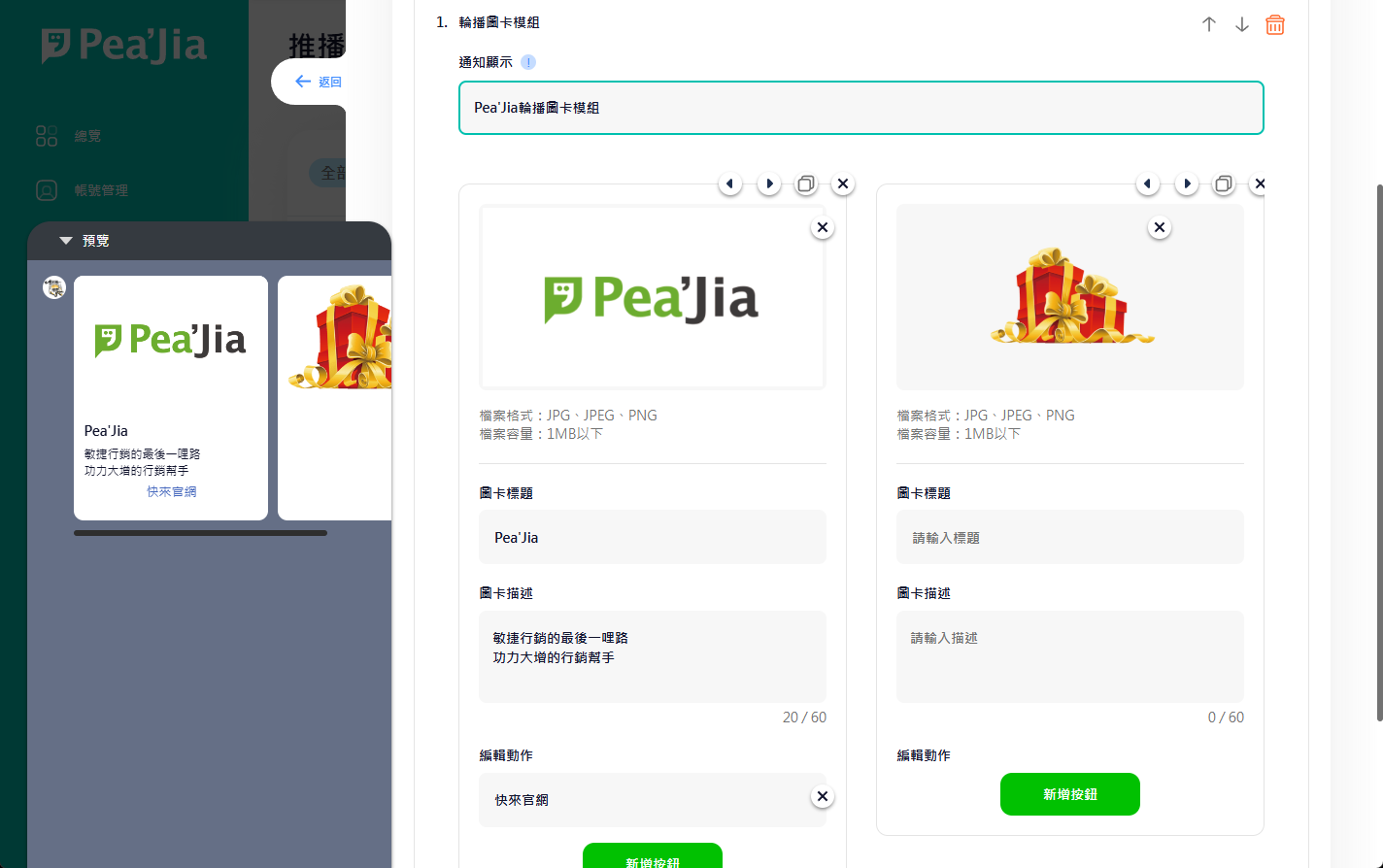
## 輪播圖卡模組
與單張圖卡相同,但可設定多張圖卡,最多 5 張。
{% hint style="success" %}
**適用情境**
* 多商品推薦與分類導購。
* 同活動不同主題入口。例:報名、規則、得獎名單。
* 需要讓使用者自己滑動挑選的內容。
{% endhint %}
#### 圖卡標題
顯示於圖片下方的標題文字。
#### 圖卡描述
顯示於標題下方的描述文字。
#### 編輯動作(按鈕)
新增位於圖卡下方的互動按鈕。
#### 按鈕名稱
設定欲顯示的按鈕文字。
#### 互動選擇
每個按鈕可設定:
* 回應文字
* 一般連結
* 行銷連結
#### 互動標籤
點擊按鈕後,系統會依設定貼標。
{% hint style="info" %}
**編排建議**
* 把最想推的內容放第一張。
* 每張圖卡只處理一個目的與一個 CTA。
* 若受眾有明顯差異,建議改用分眾圖文選單。
{% endhint %}
***
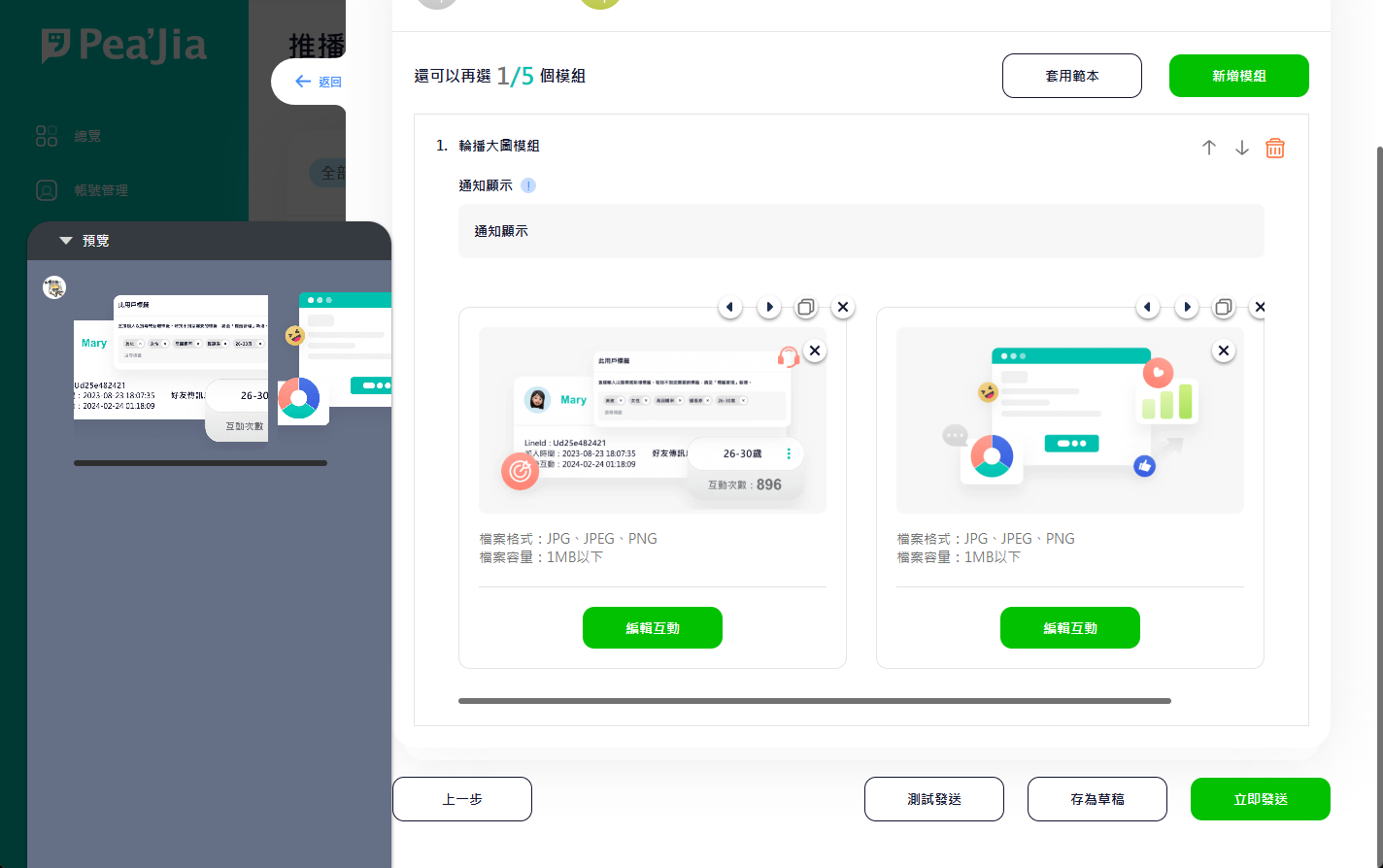
## 輪播大圖模組
用於展示多張高解析度圖片,支援左右滑動。
適合品牌形象、活動主視覺、教學步驟或系列商品展示。
{% hint style="success" %}
**適用情境**
* 品牌視覺、形象主圖、系列活動主視覺。
* 教學步驟的「一張圖一個步驟」。
* 需要沉浸式展示,但互動不複雜的內容。
{% endhint %}
#### 編輯互動
設定點擊輪播圖片後的互動行為。
#### 按鈕名稱
設定欲顯示的按鈕文字。
#### 互動選擇
每個按鈕可設定:
* 回應文字
* 一般連結
* 行銷連結
{% hint style="info" %}
**設計建議**
* 用連續敘事。讓使用者「想滑下去」。
* 每張大圖保持同一套視覺規則。不要每張都換版型。
* 需要多入口分流時,優先改用輪播圖卡。
{% endhint %}
***
## 延伸操作
* 建立官方帳號入口選單:
* 固定顯示給所有好友:前往 [預設圖文選單](/home/help-center/basic/default-richmenu.md)。
* 依標籤或分群顯示不同內容:前往 [分眾圖文選單](/home/help-center/basic/audience-richmenu.md)。
* 將訊息模組組合成推播內容:前往 [推播管理](/home/help-center/basic/push-message.md)。
* 設定關鍵字或時間觸發的回覆:前往 [自動回應](/home/help-center/basic/auto-reply.md)。
* 新好友加入時發送歡迎訊息:前往 [歡迎好友的加入訊息](/home/help-center/basic/welcome-message.md)。
* 發送前先做測試預覽:前往 [教我使用測試發送](/home/help-center/start/test-send.md)。